Организация стола
Стол с двумя мониторами: как удобно разместить оба экрана
Поставить второй дисплей на стол и удобно работать с двумя экранами — разные вещи. Сначала понаблюдайте, действительно ли вы используете их в равной степени.
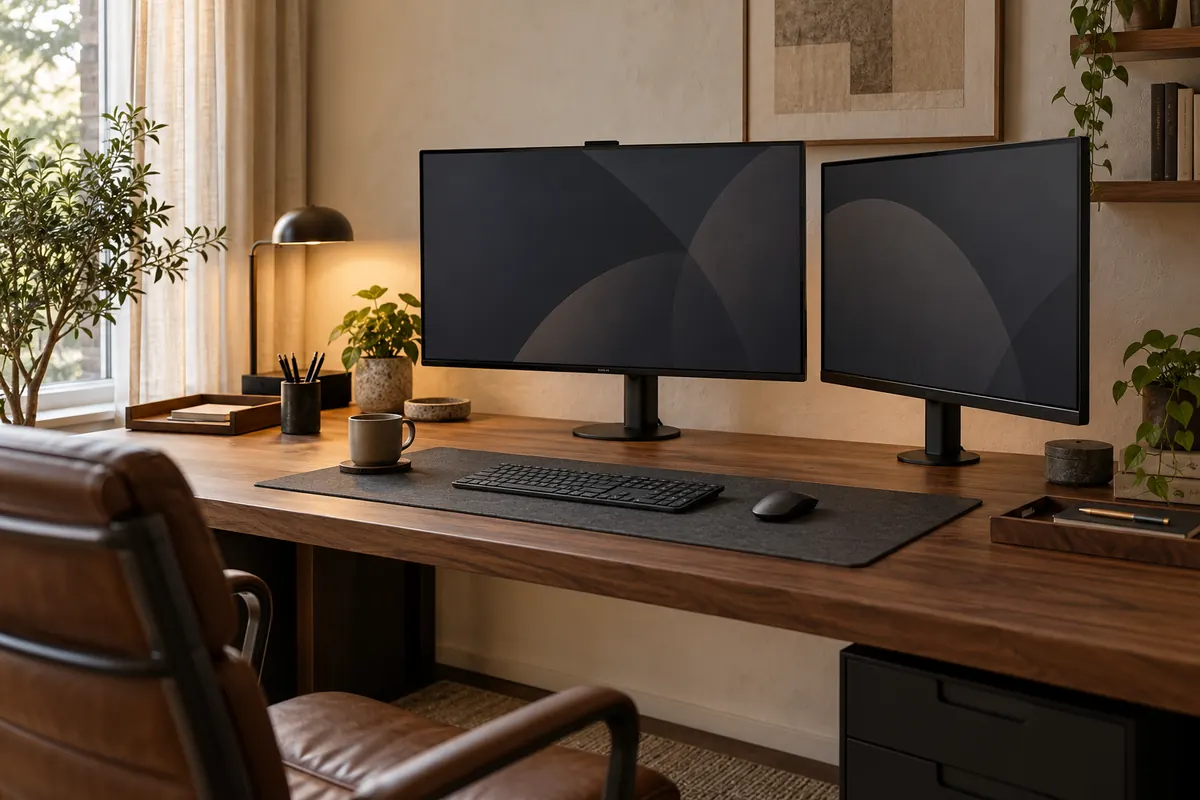
Обложка создана с помощью ИИ и показывает условное рабочее пространство; это не фотография товара в продаже.
Расположите часто используемый дисплей по центру, а второй — рядом. При действительно равном использовании попробуйте разместить стык перед собой и настройте положение кресла. Измеряйте глубину наряду с шириной.
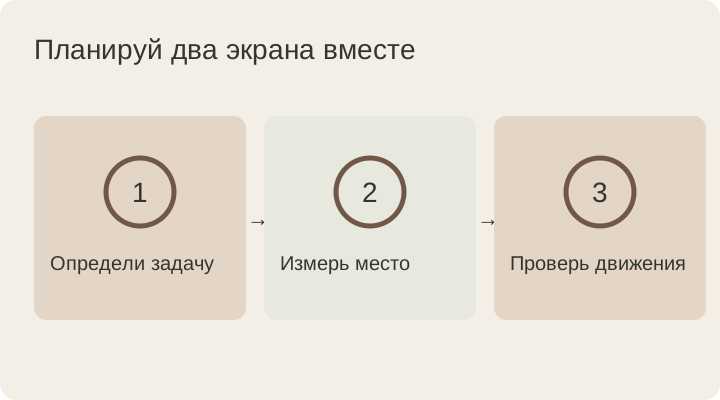
Сначала определите основной дисплей
Если вы весь день проектируете на одном экране, а на другом только просматриваете сообщения, идеальная симметрия может не подходить задаче. Проследите, где находятся активные окна в обычный день. Поместите основную задачу напротив клавиатуры, прежде чем определять место второму экрану.
Список проверки рабочего места OSHA рекомендует размещать основной монитор перед пользователем, а остальные — рядом. Если оба действительно используются одинаково, попробуйте расположить их соприкасающиеся края перед собой и организовать окна вокруг этого рабочего положения.
Какого размера нужен стол?
Не существует единого размера стола для любой пары мониторов. Ширина рамок, площадь ножек, углы экранов и кабельные разъёмы меняют требования к пространству. Например, два экрана шириной по 61 см занимают около 122 см по прямой; это иллюстративный расчёт, а не рекомендуемая ширина стола.
Обведите основания обеих ножек на бумаге или картоне. Добавьте к примерке клавиатуру, мышь и открытый блокнот. Если экраны помещаются, но при движении мыши рука упирается в край, расстановка ещё не закончена. Проверьте также глубину, занятую крупными ножками мониторов, и зазор между столом и стеной.
Штатные ножки или кронштейны?
| Вариант | Что проверить |
|---|---|
| Штатные ножки | Площадь двух оснований и диапазон регулировки высоты каждого |
| Один двойной кронштейн | Вес каждого экрана, общее крепление и ограничения движения |
| Два отдельных кронштейна | Место для обеих струбцин и движения за каждым экраном |
Кронштейны освобождают поверхность, но добавляют требования к креплению. Не путайте суммарное ограничение веса с грузоподъёмностью каждого плеча. Прочитайте инструкцию по установке и не считайте тонкую или стеклянную столешницу подходящей без проверки.
Прокладывайте кабели после проверки движения
Найдите удобные положения экранов до фиксации кабелей. В крайнем положении проверьте, что ни один штекер не натянут и провод не зажат за столом. Небольшие подписи на кабелях питания и изображения каждого монитора облегчат последующую замену техники.
Сравните размер текста наряду с физической высотой. Очень мелкий текст на одном дисплее заставляет приближаться при каждом переходе. Сопоставьте расположение дисплеев в операционной системе с реальным, чтобы указатель переходил через ожидаемый край. Часто используемые элементы управления держите в удобной области каждого экрана.
Проверьте реальную последовательность работы
- Редактируйте документ на основном дисплее, сверяясь с материалом на втором.
- Сделайте записи в блокноте и проверьте, не мешают ли ножки мониторов.
- Проверьте положение камеры, отражения лампы и свет из окна.
- Отметьте, сколько предметов нужно переставить для уборки стола.
Подходят ли два больших экрана маленькому столу? Только если остаются полезная глубина и рабочее пространство. Для некоторых задач ноутбук и один внешний монитор практичнее; количество экранов не является мерой качества рабочего места.
Завершите настройку с руководствами по положению монитора и организации кабелей.
Это руководство подготовлено для DESKIND с помощью ИИ. В технических вопросах опирайся на указанные источники и актуальные инструкции производителя устройства. Оценивай советы по размещению с учётом своего пространства.
Заметил неточность или возник вопрос? Напиши нам.