Рабочее пространство
Как выбрать подставку для ноутбука: совместимость, устойчивость и место
Полезная подставка не просто поднимает экран. Она сохраняет устойчивость устройства и сочетается с остальным пространством, которым вы пользуетесь каждый день.
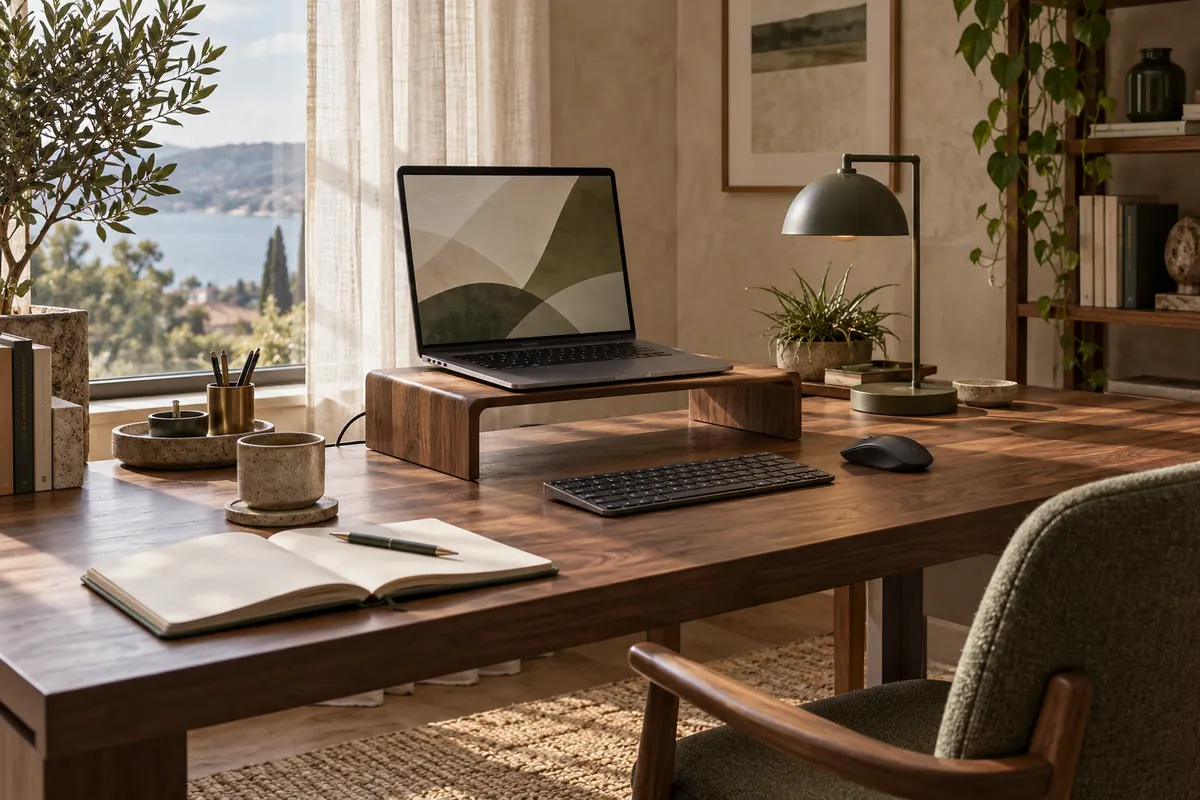
Обложка создана с помощью ИИ и показывает условное рабочее пространство; это не фотография товара в продаже.
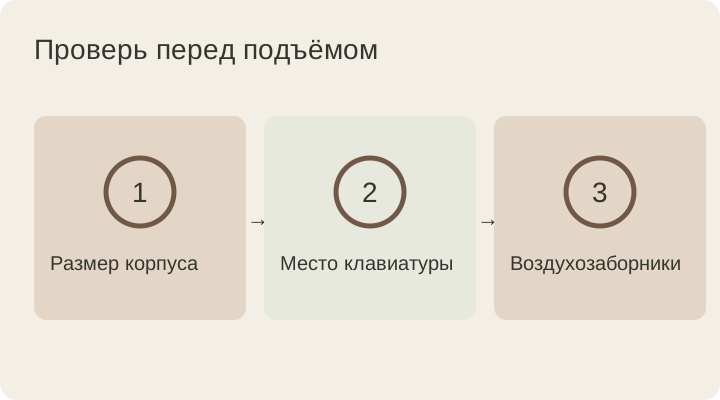
Выбирайте по размерам корпуса, весу, вентиляции и рабочему процессу, а не только по диагонали. При подъёме экрана предусмотрите место для отдельной клавиатуры и мыши.
Три типа для разных задач
| Тип | Возможное использование | Что проверить |
|---|---|---|
| Стационарная подставка | Ежедневная работа за одним столом | Высоту и занимаемую площадь |
| Складная подставка | Поездки и смена рабочих мест | Фиксацию шарниров и общий вес |
| Вертикальная подставка | Закрытый ноутбук с внешним дисплеем | Требования устройства к работе с закрытой крышкой |
Вертикальная подставка не поднимает встроенный дисплей, а удерживает устройство сбоку. Требования к питанию, дисплею и операционной системе при закрытой крышке различаются. До покупки уточните их у производителя ноутбука. Похожие материалы или оформление не делают эти три типа взаимозаменяемыми.
Одного размера экрана недостаточно
Два ноутбука с одинаковой диагональю могут отличаться глубиной, весом и устройством нижней поверхности. Измерьте ширину и глубину корпуса, затем сравните точки опоры подставки. Передние ограничители должны удерживать устройство, не мешая разъёмам и области, на которую ложатся руки.
Прочитайте допустимую нагрузку, ограничения угла, сведения о противоскользящих накладках и совместимости. Конкретные размеры и условия полезнее утверждения о пригодности для любого ноутбука. Для тяжёлого устройства проверьте, нужно ли поддерживать его обеими руками во время регулировки высоты.
Спланируйте и устройства ввода
Список проверки рабочего места OSHA рассматривает положение экрана ноутбука вместе с размещением устройств ввода. При подъёме встроенного экрана для длительной работы полезно заранее спланировать отдельные клавиатуру и мышь.
Оставьте свободную рабочую полосу перед подставкой. Если клавиатура прижимается к краю стола, подставка может быть слишком глубокой для этого места. До покупки примерьте бумажные контуры обоих предметов. Если бумажные записи входят в ежедневную работу, включите открытый блокнот в примерку, а не исключайте его.
Оставьте вентиляцию и порты доступными
Открытая на вид подставка не обязательно освобождает все вентиляционные отверстия вашего устройства. Посмотрите в документации ноутбука расположение отверстий снизу и по бокам. Убедитесь, что опорные рейки, накладки или ткань между поверхностями их не закрывают.
Не считайте подставку гарантией охлаждения: важны также конструкция устройства, условия комнаты и нагрузка. Попробуйте подключить кабели, не нарушая устойчивости ноутбука, и оставьте запас для регулировок. Если шнур питания тянет конструкцию вбок, измените его маршрут до окончательного выбора положения.
Пятиминутная проверка перед покупкой
- Отметьте размеры основания на бумаге и положите её на стол.
- Оцените, насколько нужно изменить текущее положение экрана.
- Отметьте все порты, к которым нужен регулярный доступ.
- Для поездок учитывайте сложенные размеры наряду с весом.
- Прочитайте условия совместимости, использования и возврата.
Самая высокая подставка — лучшая? Нет. Важнее полезный диапазон регулировок, устойчивость и оставшееся место на столе. Подставка с множеством углов, которая шатается в повседневной работе, может плохо соответствовать задаче.
Завершите расстановку с руководством по высоте монитора. Если вам нужна и более широкая рабочая поверхность под оборудованием, сравните варианты в руководстве по настольным коврикам.
Это руководство подготовлено для DESKIND с помощью ИИ. В технических вопросах опирайся на указанные источники и актуальные инструкции производителя устройства. Оценивай советы по размещению с учётом своего пространства.
Заметил неточность или возник вопрос? Напиши нам.